Modul 1
Fra SD-kort til computer
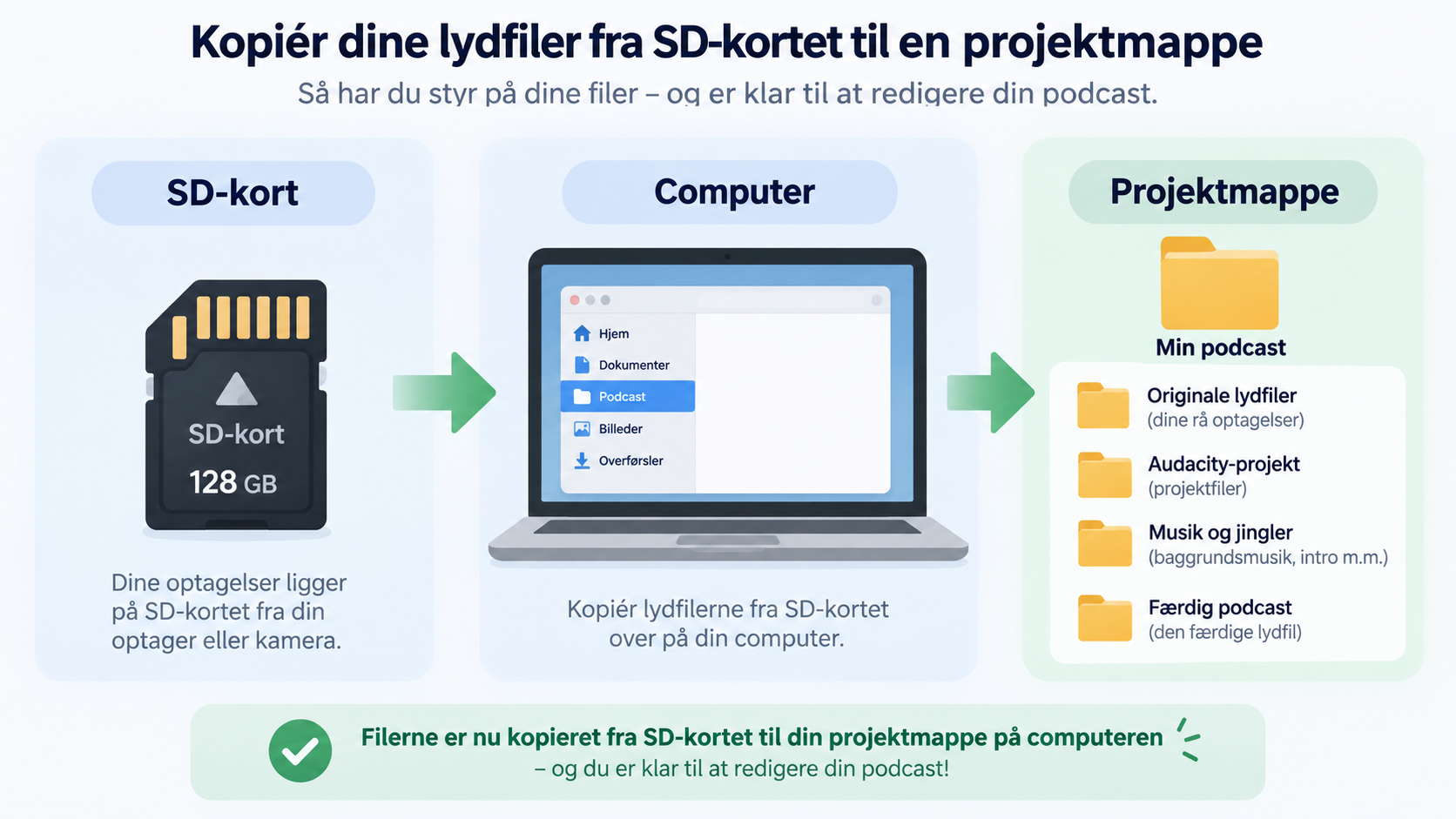
Start med at få dine originale optagelser sikkert over på computeren. Du har sporene fra optagelsen som separate lydfiler.
Målet
Du har en overskuelig projektmappe på computeren, og de originale filer ligger urørte i deres egen mappe.
Opret en mappe til podcasten
Giv mappen et tydeligt navn, fx podcastens titel og dato.
Lav undermappen “Originale lydfiler”
Her gemmer du en kopi af alle lydfilerne fra optagelsen.
Kopiér filerne fra SD-kortet
Kopiér dem – flyt dem ikke. Så har du stadig originalerne på SD-kortet.
Kontrollér at filerne er kommet med
Se at filerne findes i mappen, før du går videre.
⚠️ Pas på
Redigér ikke direkte fra SD-kortet. Arbejd med kopierne på computeren.
Modul 2
Start dit Audacity-projekt
Nu opretter du selve projektet, som skal indeholde dine spor, klip og ændringer. Hvis du skal downloade Audacity, så kan du gøre det her: Download Audacity
Målet
Projektet er gemt på computeren, før du begynder at redigere.
Åbn Audacity
Start programmet og opret et nyt tomt projekt.
Gem projektet med det samme
Brug Ctrl+S på Windows eller Cmd+S på Mac. Vælg at gemme på computeren.
Gem projektet i din projektmappe
Audacity 4 gemmer projektet som en .aup4-fil.
💡 Godt at vide
At gemme projektet er ikke det samme som at lave den færdige podcastfil. Den færdige MP3 eller WAV laver du senere ved at eksportere.
Modul 3
Importér dine lydspor
Nu skal de separate lydfiler fra optagelsen ind i det samme Audacity-projekt.
Målet
Alle relevante lydfiler ligger som separate spor i det samme projekt.
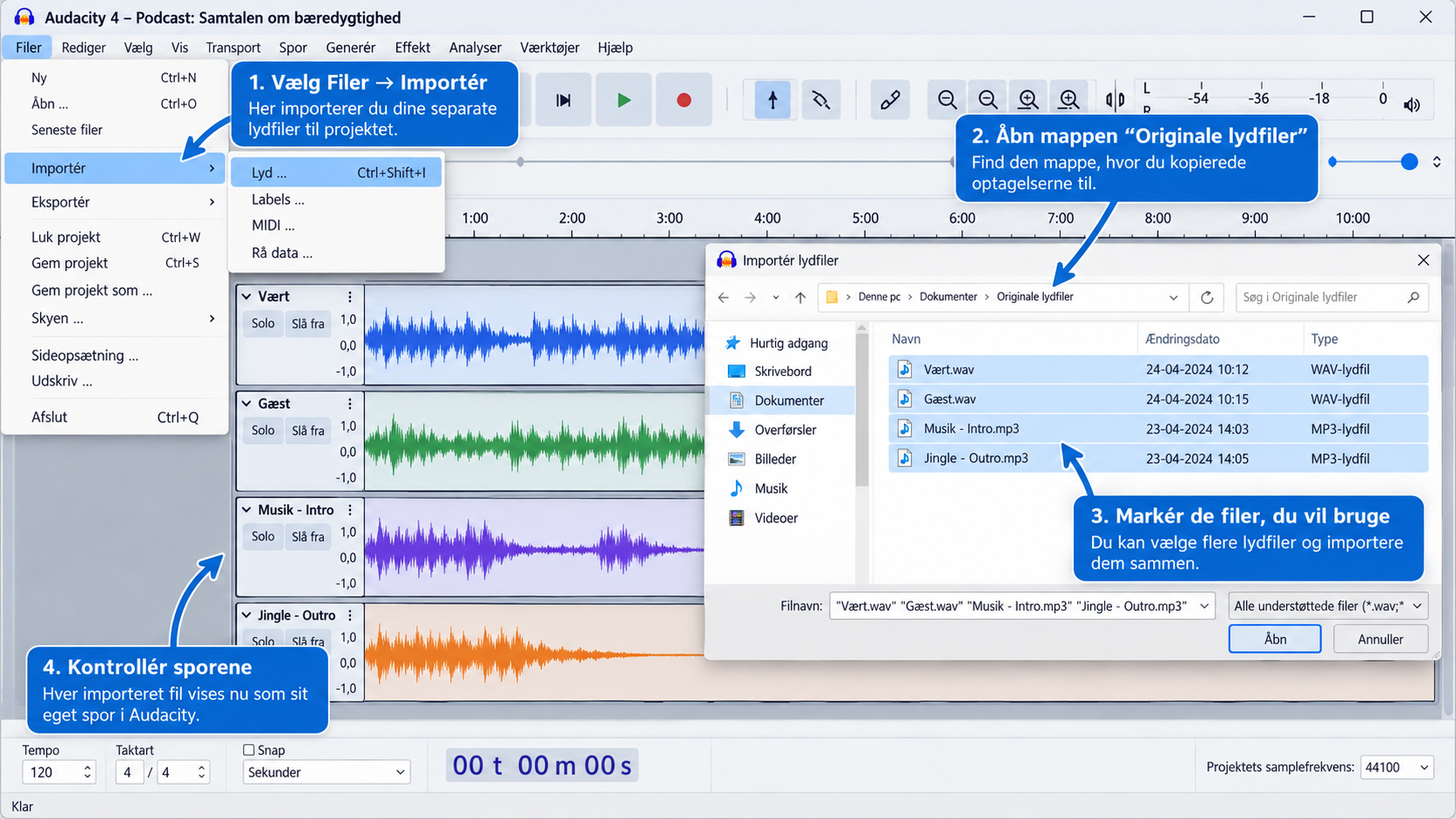
Vælg File → Import
Brug importfunktionen i det projekt, du allerede har åbent.
Find “Originale lydfiler”
Åbn den mappe, hvor du kopierede optagelserne til.
Markér de filer, du skal bruge
Vælg lydfilerne fra optagelsen og importér dem.
Kontrollér sporene
Hver importeret fil skal nu kunne ses som et spor i projektet.
💡 Hurtig metode
Du kan også trække lydfiler fra Stifinder/Finder direkte ind i et åbent Audacity-projekt.
Modul 4
Få overblik over projektet
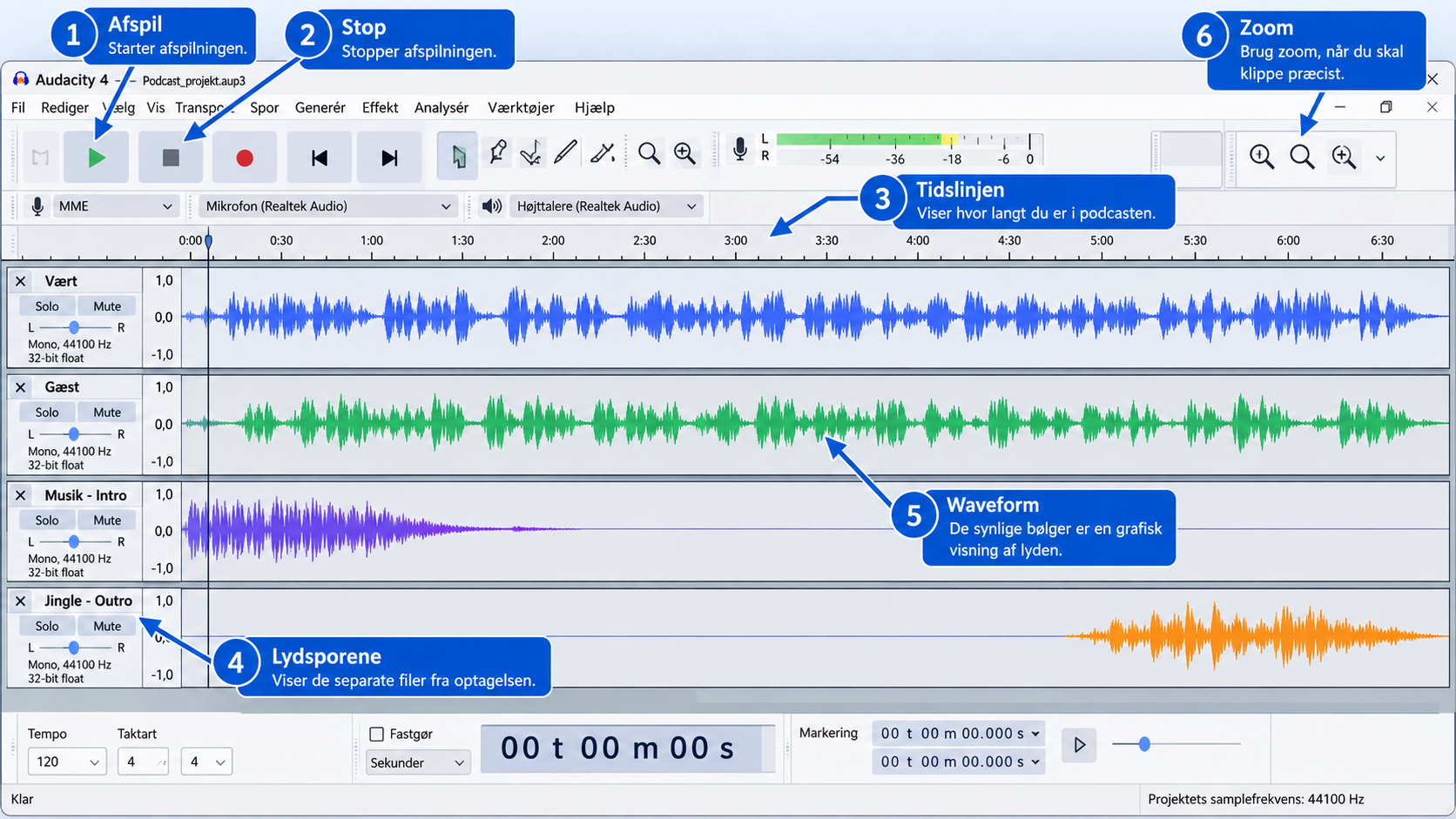
Du behøver ikke lære alle Audacitys knapper. Start med de få områder, du bruger hele tiden.
Tidslinjen
Viser hvor langt du er i podcasten.
Lydsporene
Viser de separate filer fra optagelsen.
Waveform
De synlige bølger er en grafisk visning af lyden.
Zoom
Brug zoom, når du skal klippe præcist.
💡 Husk
Du lærer resten af programmet undervejs, når du får brug for funktionerne.
Modul 5
Organisér dine spor
Gode navne gør resten af redigeringen meget nemmere.
Lyt kort til hvert spor
Find ud af hvad sporet indeholder.
Giv sporet et tydeligt navn
Brug et navn, der giver mening for dig, fx en persons navn eller sporets funktion.
Gem projektet igen
Gør det til en vane at gemme løbende.
🎯 Prøv selv
Navngiv alle spor, så du kan se hvad de indeholder uden at afspille dem.
Modul 6
Grundlæggende redigering
Her lærer du de vigtigste handlinger: markér, lyt, klip, slet og fortryd.
Find det sted, du vil ændre
Afspil podcasten og zoom ind, hvis du har brug for mere præcision.
Markér området
Træk hen over den del af lyden, du vil arbejde med.
Lav ændringen
Slet eller klip den markerede del.
Lyt igen
Afspil lidt før og efter klippet. Det skal lyde naturligt.
💡 Din vigtigste sikkerhed
Hvis noget bliver forkert, brug Fortryd. Du kan altid gå et skridt tilbage.
Modul 7
Redigér flere spor uden at miste sync
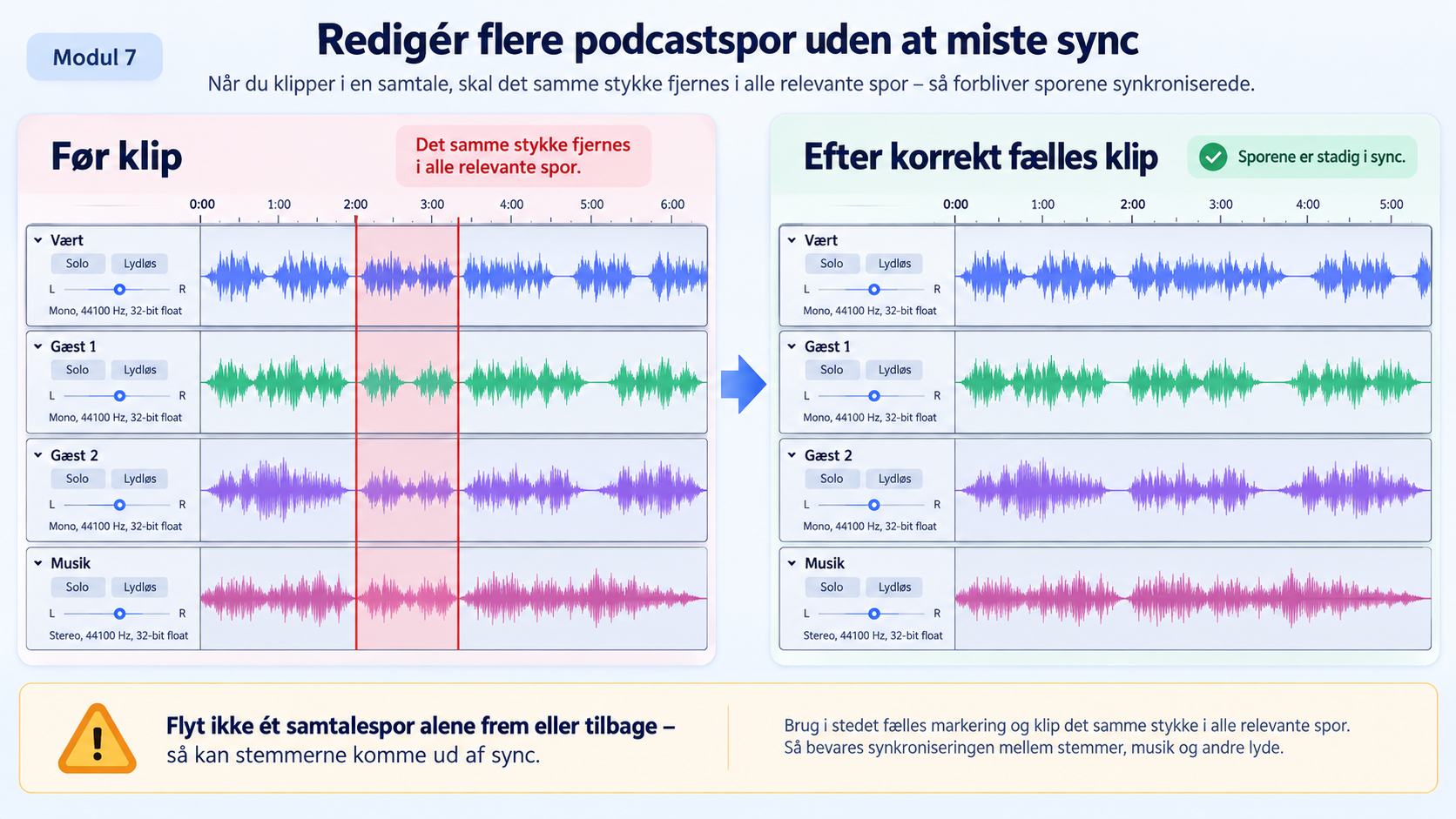
Sporene er optaget samtidig. Derfor skal de fortsat passe tidsmæssigt sammen under redigeringen.
Målet
Når du fjerner et stykke af samtalen, bliver de relevante spor ved med at ligge korrekt i forhold til hinanden.
⚠️ Meget vigtigt
Flyt ikke et enkelt samtalespor tilfældigt frem eller tilbage i tiden. Så kan stemmerne komme ud af sync.
Modul 8
Fjern fejl, gentagelser og lange pauser
Nu begynder podcasten at få form. Målet er ikke at fjerne alle pauser – kun det der forstyrrer lytningen.
✓
Fejl og omstarter, som ikke skal med.
✓
Gentagelser, hvis de ikke bidrager til samtalen.
✓
Lyde eller kommentarer før og efter selve udsendelsen.
🎯 Prøv selv
Redigér først et kort afsnit. Lyt derefter til det uden at kigge på skærmen. Hvis klippene ikke bemærkes, er du godt på vej.
Modul 9
Justér lydstyrken
Stemmerne skal opleves nogenlunde lige tydelige. Du behøver ikke jagte perfekte tal – start med at lytte.
Lyt til sporene sammen
Læg mærke til om én stemme er meget kraftigere eller svagere end de andre.
Juster roligt
Lav små ændringer i sporets niveau og lyt igen.
Sammenlign flere steder
Kontrollér både rolige og kraftigere dele af samtalen.
💡 God tommelfingerregel
Det vigtigste er, at lytteren ikke hele tiden skal skrue op og ned for lydstyrken.
Modul 10
Gør talen tydeligere med EQ
EQ kan ændre balancen mellem de dybe, mellemste og lyse dele af lyden. Brug kun små ændringer i begyndelsen.
For mørk eller buldrende?
En lille reduktion i det dybe område kan hjælpe.
For utydelig?
En forsigtig justering i området, hvor talen er tydelig, kan hjælpe.
⚠️ Mindre er ofte bedre
EQ skal forbedre stemmen – ikke få den til at lyde som en helt anden person.
Modul 11
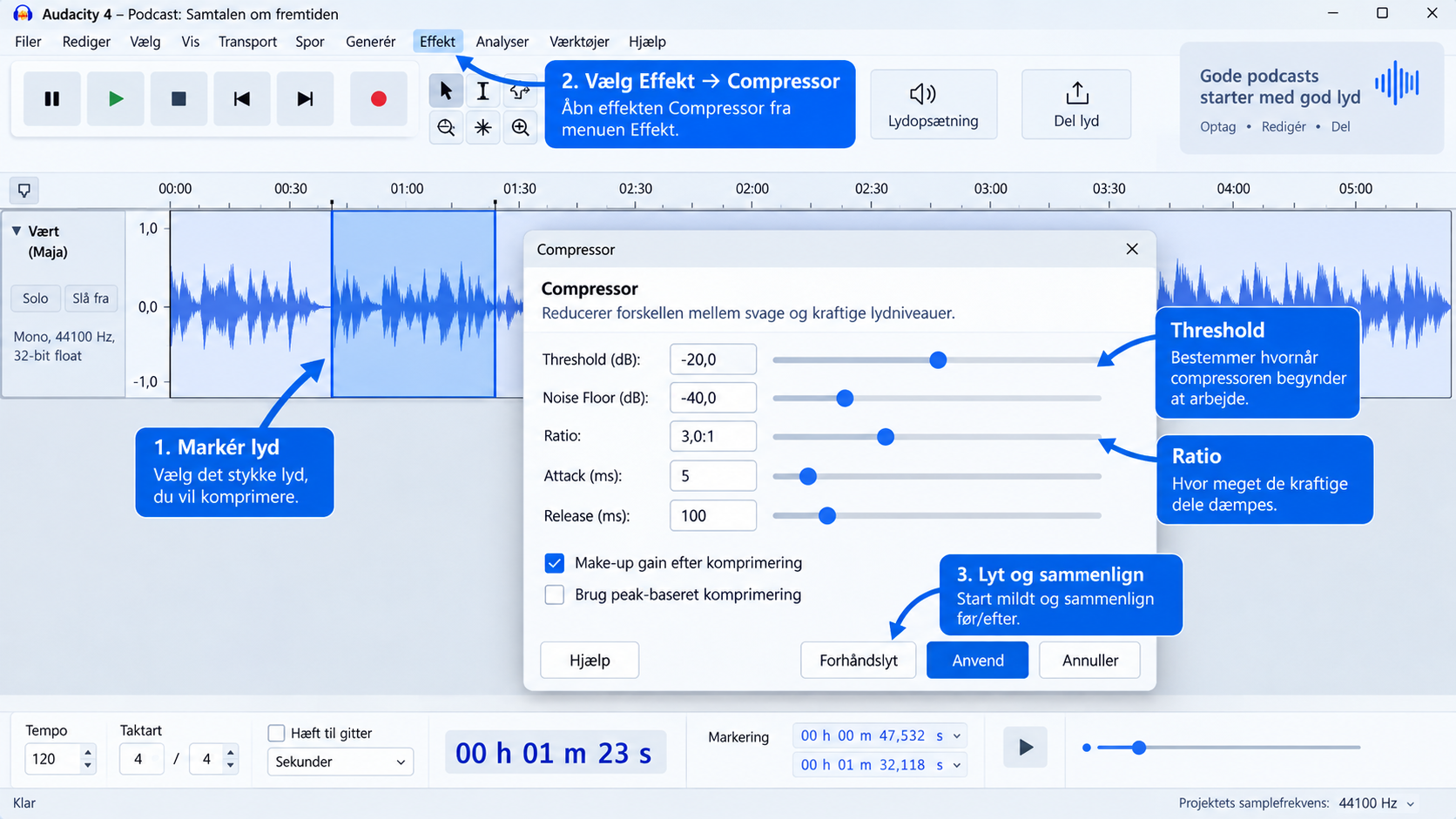
Compressor – mere ensartet tale
En compressor kan gøre forskellen mellem de kraftigste og de mest stille dele mindre.
💡 Tænk på det sådan
Compressor hjælper stemmen med at blive mere stabil i lydstyrke. Brug en mild indstilling og sammenlign før/efter.
Modul 12
Støj og oprydning
God podcastlyd handler også om ikke at overbehandle. Fjern kun det, der reelt forstyrrer.
✓
Konstant baggrundsstøj kan i nogle tilfælde reduceres.
✓
Små bump eller uønskede lyde kan ofte klippes eller dæmpes.
✓
Kontrollér altid resultatet med hovedtelefoner.
⚠️ Pas på
For kraftig støjreduktion kan få stemmen til at lyde kunstig. Brug hellere lidt end for meget.
Modul 13
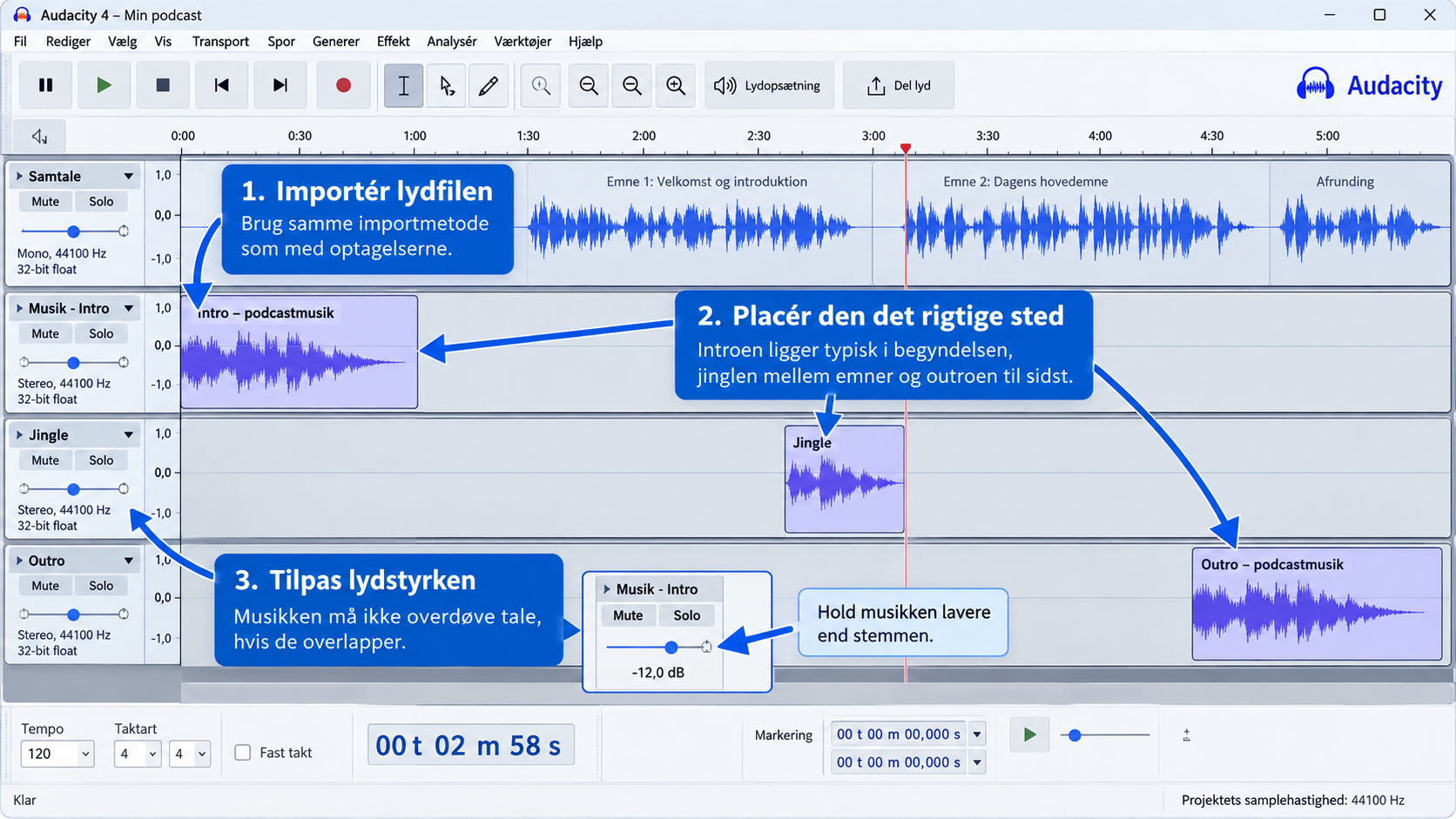
Intro, outro, jingle og musik
Når samtalen er redigeret, kan du tilføje de elementer, der rammer podcasten ind.
Importér lydfilen
Brug samme importmetode som med optagelserne.
Placér den det rigtige sted
Introen ligger typisk i begyndelsen og outroen til sidst.
Tilpas lydstyrken
Musikken må ikke overdøve tale, hvis de overlapper.
Modul 14
Fade og pæne overgange
Fade betyder, at lyden bliver gradvist kraftigere eller svagere i stedet for at starte eller stoppe brat.
Fade in
Lyden starter stille og bliver gradvist kraftigere.
Fade out
Lyden bliver gradvist svagere og forsvinder.
🎯 Prøv selv
Lav en kort fade out på outro-musikken og sammenlign med en brat afslutning.
Modul 15
Det færdige mix
Før eksport skal du lytte til podcasten som en almindelig lytter.
✓
Kan alle stemmer høres tydeligt?
✓
Er nogen markant højere eller lavere end de andre?
✓
Er der fejl eller lange pauser, du har overset?
✓
Er musik og jingler passende i lydstyrke?
✓
Starter og slutter podcasten pænt?
💡 Et godt trick
Lyt gerne sidste gang uden hele tiden at kigge på bølgeformen. Det hjælper dig med at høre podcasten mere som en lytter.
Modul 16
Eksportér den færdige podcast
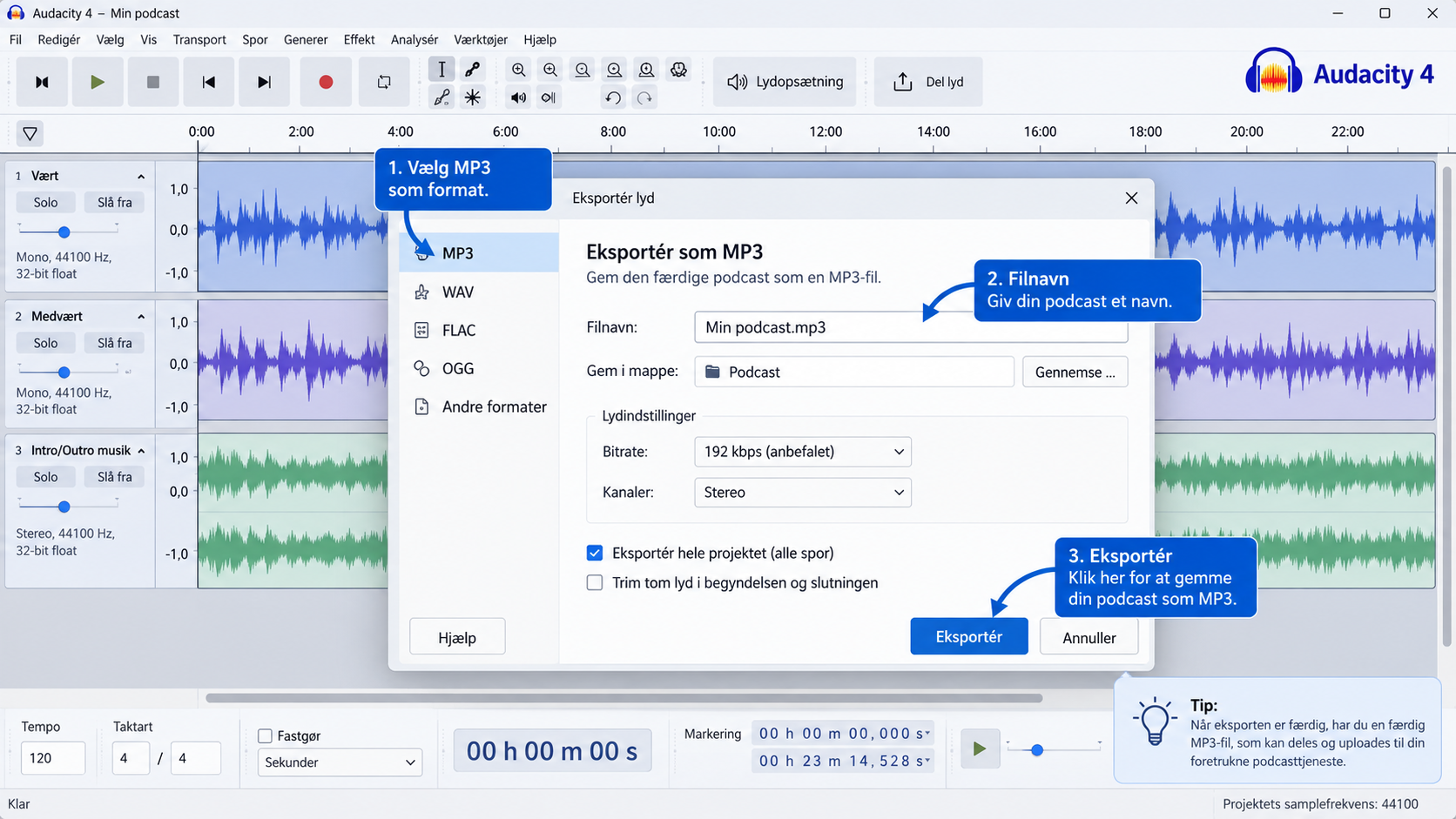
Eksport laver projektet om til én færdig lydfil, som kan afspilles og uploades.
Vælg File → Export audio
Du kan også bruge Ctrl+Shift+E.
Vælg hele projektet
Til den færdige podcast vælger du normalt at eksportere hele projektets lyd.
Vælg filformat
MP3 er et praktisk standardvalg til tale. Hvis din udgivelsesplatform har bestemte krav, skal du følge dem.
Gem filen i “Færdig podcast”
Giv filen et tydeligt navn og eksportér.
💡 MP3 eller WAV?
MP3 fylder mindre og er praktisk til udgivelse. WAV fylder mere og bruges ofte, når man vil bevare en ukomprimeret master.
Modul 17
Hvis noget går galt
De fleste problemer er små. Start altid med den enkleste forklaring.
Jeg kan ikke høre et spor
Kontrollér at sporet ikke er slået fra, og at de andre spor ikke står alene i solo.
Sporene passer ikke sammen
Et spor kan være blevet flyttet. Brug Fortryd, hvis problemet lige er opstået.
Jeg har klippet forkert
Brug Fortryd og prøv igen.
Min eksport lyder anderledes
Lyt til hele projektet igen og kontrollér niveauer og hvilke spor der er aktive.
Modul 18
Hele processen – fra SD-kort til færdig podcast
Brug denne sektion som hurtig huskeliste næste gang du redigerer.
✓
Kopiér optagelserne fra SD-kortet til computeren.
✓
Opret og gem et Audacity-projekt.
✓
Importér de separate lydfiler som spor.
✓
Navngiv sporene og kontrollér at de passer sammen.
✓
Klip fejl, pauser og uønskede passager.
✓
Juster niveauer og behandl lyden forsigtigt.
✓
Tilføj intro, outro, jingle eller musik.
✓
Lyt hele udsendelsen igennem.
✓
Gem projektet og eksportér den færdige podcast.
🎉 Færdig
Når du kan gennemføre denne arbejdsgang selv, kan du tage en optagelse fra podcaststudiet og gøre den klar til udgivelse.